Статья была полезной?
👉 Функционал описан в старом дизайне. Статья с новым дизайном здесь 👈
Внимание! Настройки из этой статьи доступны только владельцу и администратору, ответственному за настройки аккаунта. Как назначить администратора ответственным, читайте в отдельной статье.
Для настройки аккаунта перейдите в раздел «Профиль» — «Настройки аккаунта» на вкладку «Настройки»:
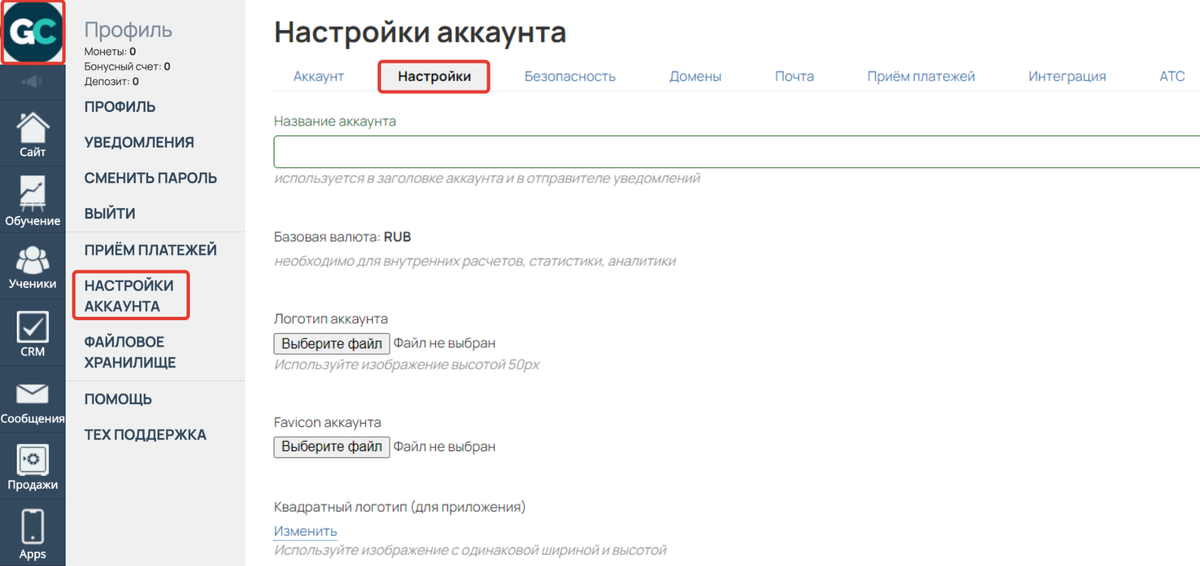
В этом разделе можно:
- Указать название аккаунта
- Загрузить логотип
- Загрузить Favicon
- Загрузить квадратный логотип (для приложения)
- Выбрать тему оформления аккаунта
- Включить режим публикации изменений в уроках
- Выбрать основной язык аккаунта (русский, английский, испанский)
- Добавить скрипты на все страницы аккаунта
- Включить во всех формах опцию согласия с условиями оферты
- Включить во всех формах опцию согласия на обработку персональных данных
- Включить во всех формах опцию согласия на получение рекламных рассылок
- Включить чекбоксы согласий для ВК-страниц
- Включить опцию «Переменная first_name пытается вывести правильное русское написание имени»
- Скорректировать настройки видеоплеера
- Включить защиту от копирования контента в уроках
- Включить защиту от опечаток при регистрации пользователей
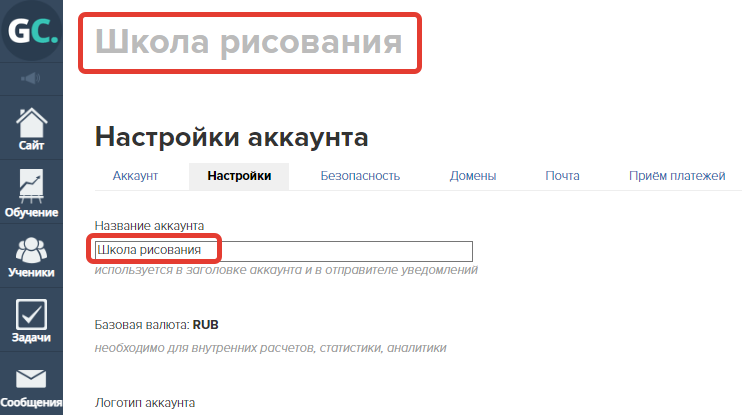
1. Указать название аккаунта. По умолчанию оно подставляется в качестве имени отправителя в рассылках, а также отображается на всех страницах аккаунта:
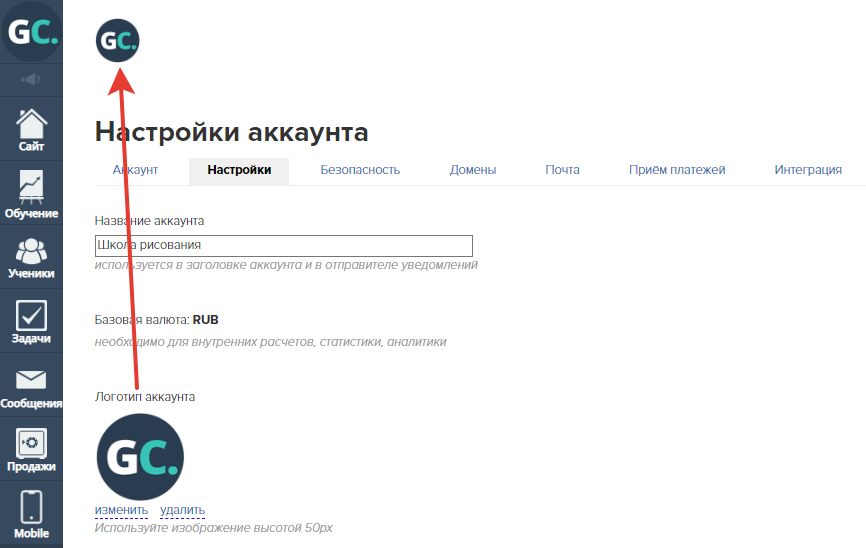
2. Загрузить логотип аккаунта (оптимальная высота изображения — 50 px, размер — до 1 Мб):
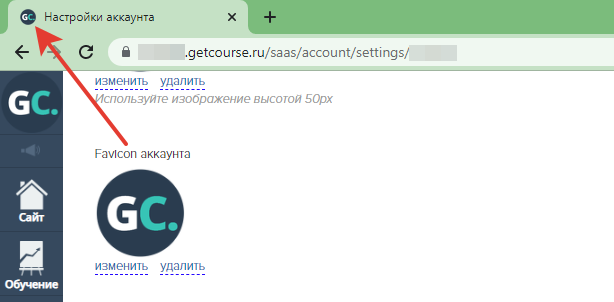
3. Загрузить Favicon аккаунта, который будет отображаться в браузере и поисковых системах.
Требования к Favicon:
- Размер: 16×16, 32×32 или 120×120 пикселей, не более 300 кБ.
- Формат: ICO (рекомендуемый), GIF, JPEG, PNG, BMP.
- Изображение должно быть хорошо различимым при уменьшении.
Логотипы для почтовых сервисов настраиваются отдельно.
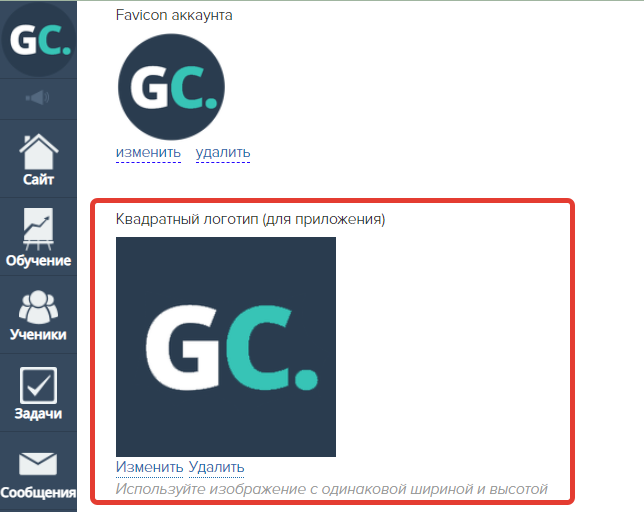
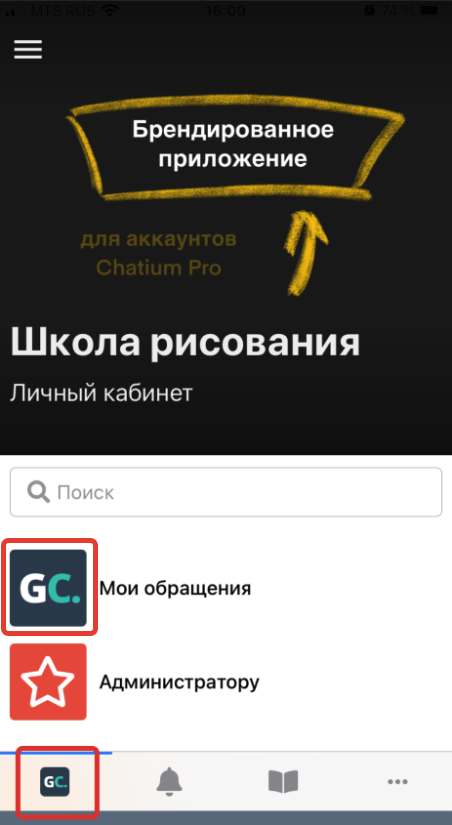
4. Загрузить квадратный логотип (для приложения):
5. Выбрать тему оформления аккаунта.
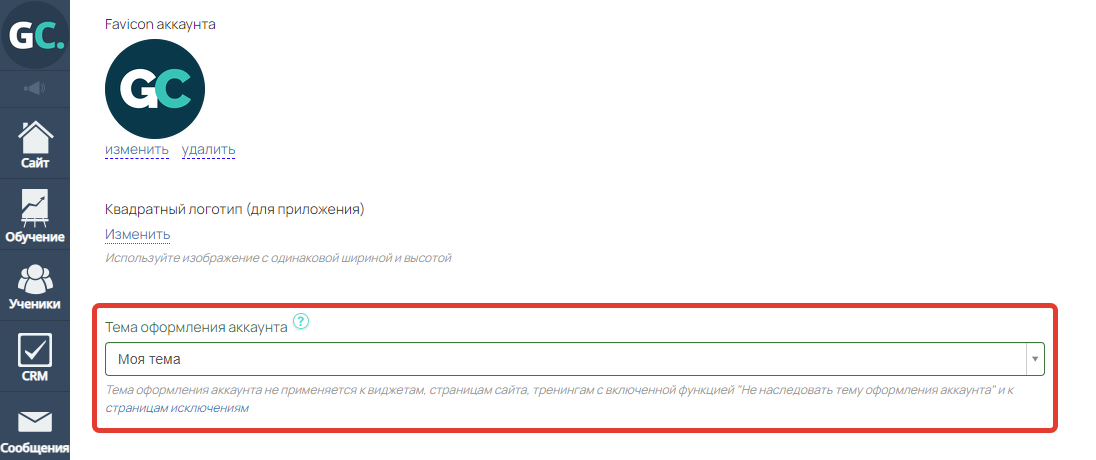
Подробная информация о создании и использовании тем доступна в статье ➡ «Темы: как изменить оформление тренингов или страниц аккаунта».
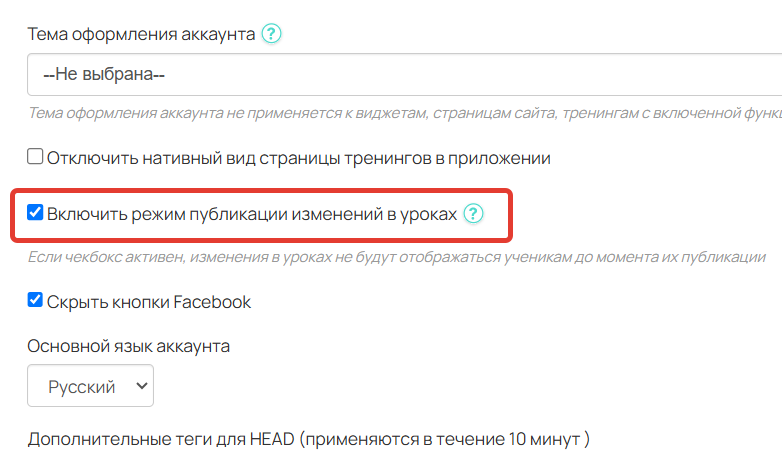
6. Включить режим публикации изменений в уроках. По умолчанию все изменения, которые вы вносите в контент урока, сразу становятся видны ученикам после сохранения. Если вы хотите сначала проверять изменения перед публикацией, включите режим публикации изменений. Он будет применяться ко всем урокам в вашем аккаунте.
Подробнее в статье «Визуальный конструктор в уроках».
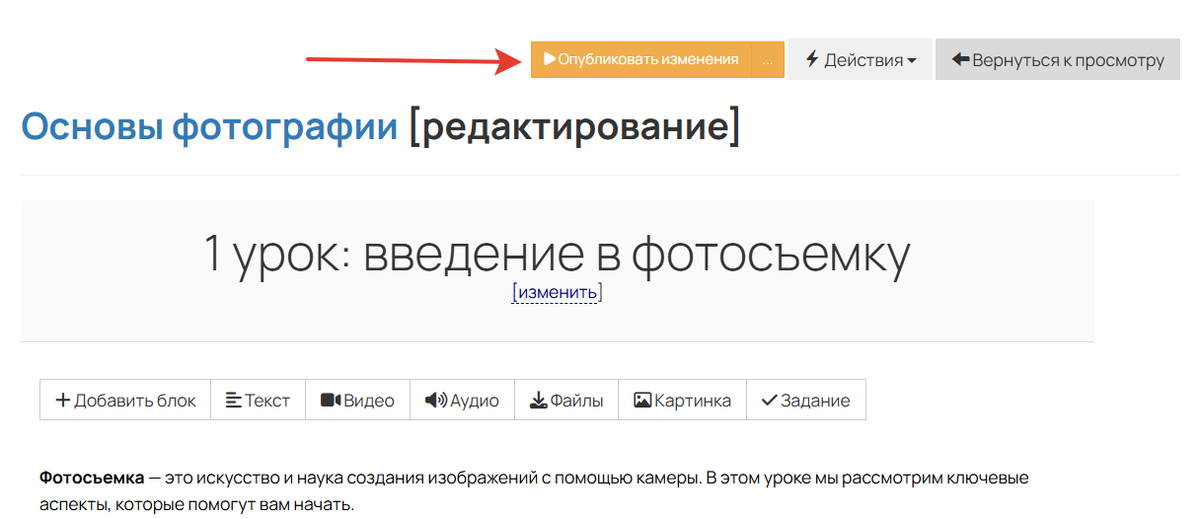
Кнопка публикации изменений в уроке
7. Выбрать основной язык аккаунта (русский, английский, испанский):
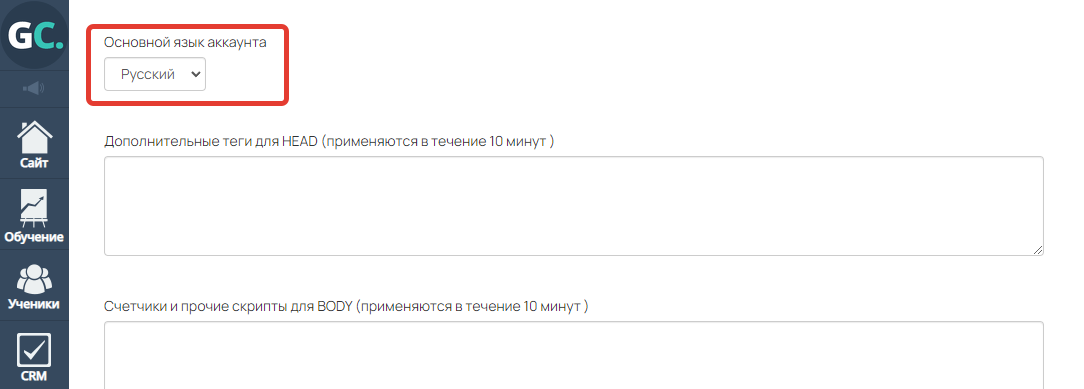
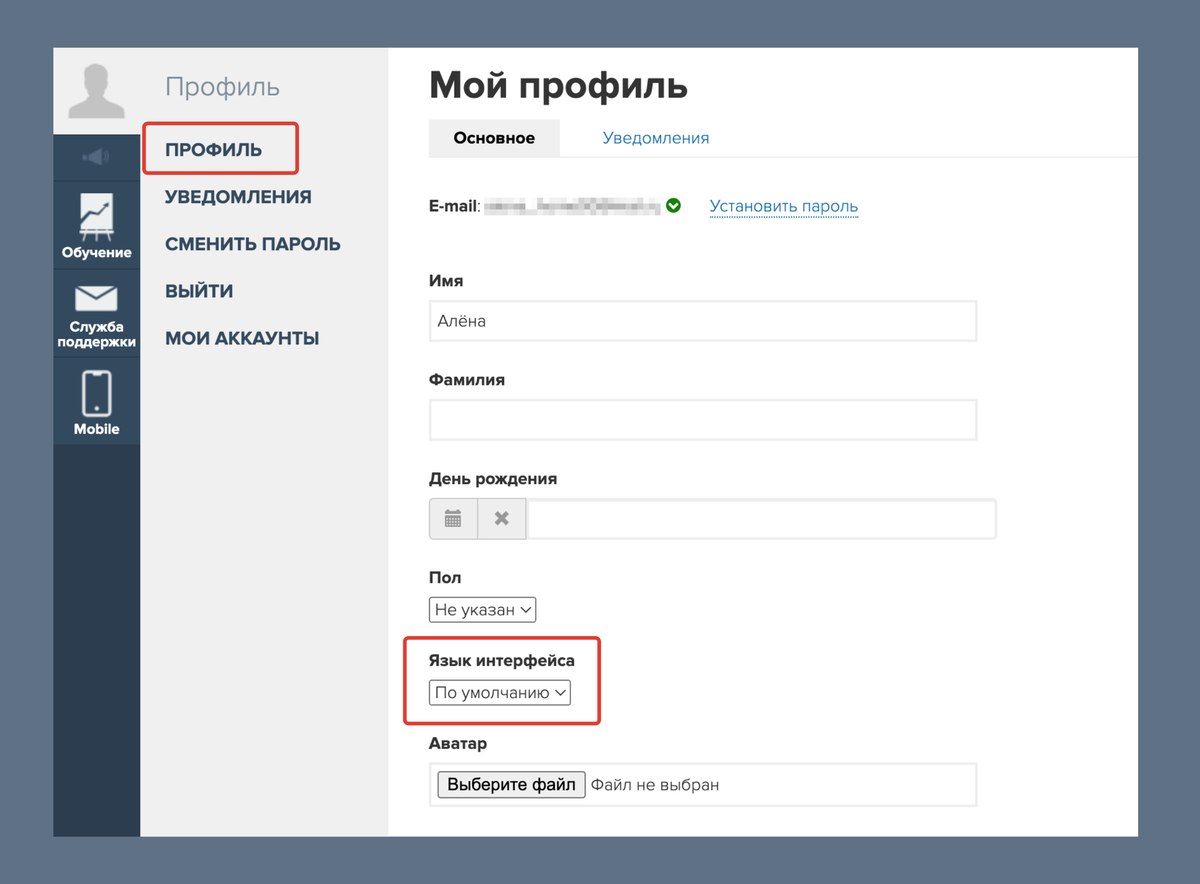
Настройки языка будут применены для всех пользователей, но каждый пользователь может отдельно выбрать язык в своем профиле.
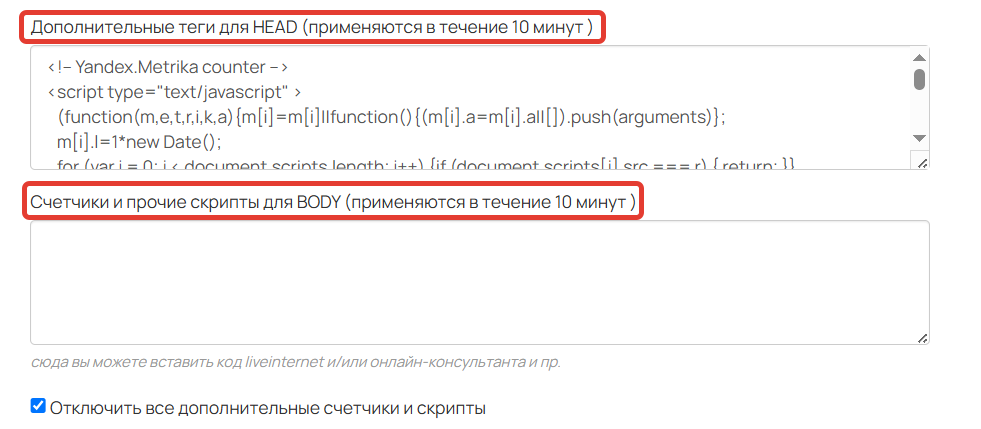
8. Прописать код счетчика Яндекс.Метрики, Google Analytics или другие коды и скрипты.
Вставлять скрипты нужно в теги. Для этого предусмотрено 2 специальных поля:
- «Дополнительные теги для HEAD»,
- «Счетчики и прочие скрипты для BODY».
Расположение скрипта в том или ином поле определяет порядок, в котором скрипты будут выполняться при открытии любой страницы сайта. Сначала выполняется HEAD, затем BODY.
Важно! Неправильное использование кода в полях HEAD и BODY может нарушить работу страниц аккаунта или повлиять на их отображение. Не вносите код в поля, если не уверены в его корректности.
Рекомендации по добавлению кода В настройках аккаунта
- Старайтесь не использовать поля HEAD и BODY для кастомизации страниц аккаунта. Добавленный код распространяется на все страницы, а значит, одна ошибка затронет весь аккаунт, что может привести к недоступности или некорректности отображения некоторых страниц.
Проверить каждую страницу аккаунта практически невозможно, поэтому какое-то время вы можете даже не подозревать о том, что ошибка в коде привела к проблемам на определенных страницах. На решение этой проблемы может уйти значительное время, т. к. сперва потребуется проверить все настройки и код, чтобы обнаружить ошибку и устранить её. В некоторых случаях может потребоваться вмешательство техподдержки.
Если вы хотите глобально изменить вид школы, используйте темы в настройках аккаунта. Они не влияют на работу сайта, поэтому если из-за ошибки в коде возникнут проблемы на внутренних страницах, ваши собственные лендинги не пострадают и останутся доступны. Следовательно, область проверки страниц тоже уменьшится.
- Используйте для написания CSS системные классы, а не теги. В этом случае вы сузите количество объектов, на которые будут влиять стили, и не заденете те объекты, которые не можете протестировать. Кроме того, одни и те же теги могут использоваться для совершенно разных целей.
- Не применяйте модификатор !important без необходимости, в особенности к тегам. Данный модификатор указывает приоритетность прописанного стиля для всего аккаунта. Если вы задали, например, фон через !important, то на отдельной странице не получится изменить его с помощью стандартных настроек. В результате уже кастомизированные страницы или шаблоны страниц могут отображаться некорректно, а на обнаружение и устранение проблемы потребуется больше времени.
- Перед добавлением кода в настройки аккаунта обязательно его протестируйте. Это поможет заранее скорректировать код и избежать проблемы до её появления.
- Не используйте код из интернета, если вы не уверены в его правильности. Непроверенный код, взятый из открытых источников, может привести к некорректному отображению аккаунта или к ошибкам. Для написания корректного кода можно обратиться к сторонним специалистам.
Как отключить счетчики и скрипты
Вы можете отключить добавленный код счетчика или скрипта без удаления из полей «Дополнительные теги для HEAD» и «Счетчики и прочие скрипты для BODY», если возникла такая необходимость. Например, если после добавления кода перестал работать какой-либо стандартный функционал.
Сделать это можно одним из следующих способов:
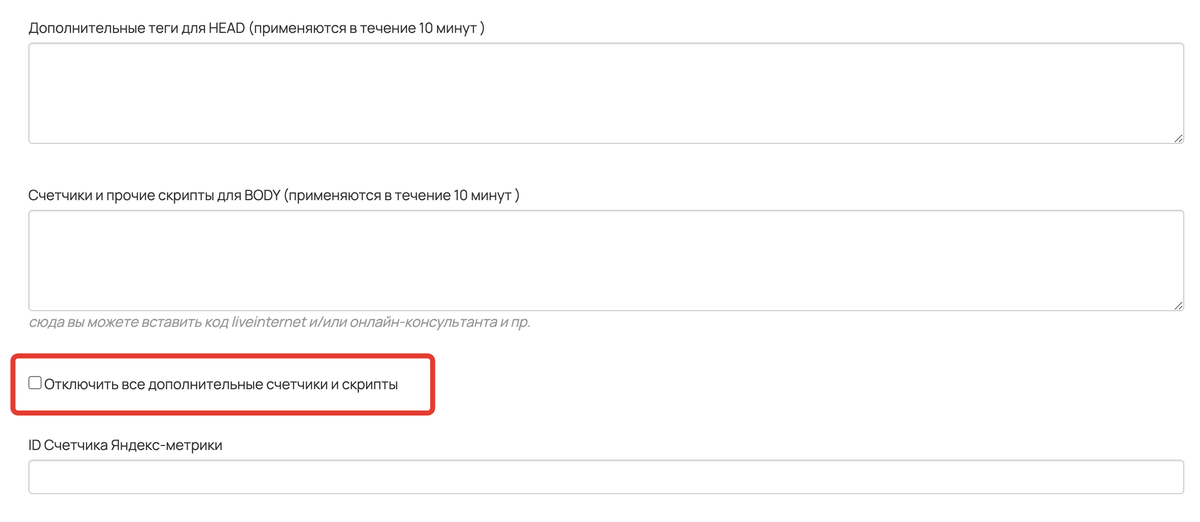
- Отключить код на всех страницах аккаунта для всех пользователей. Для этого отметьте чекбокс «Отключить все дополнительные счетчики и скрипты» в разделе «Настройки аккаунта» — «Настройки» и сохраните изменения.
- Временно отключить код на определенной странице могут:
- владелец аккаунта,
- администратор,
- сотрудник.
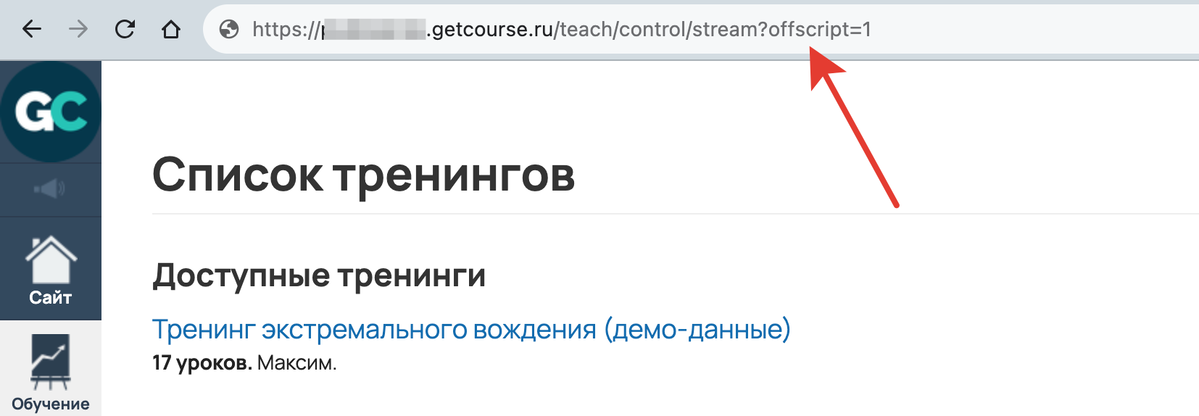
Для этого добавьте в адресную строку страницы, на которой нужно отключить скрипт, параметр ?offscript=1.
Например для страницы со списком тренингов ссылка будет выглядеть так:
https://ваш_домен.getcourse.ru/teach/control/stream?offscript=1
Отключение кода в этом случае происходит только для пользователя, который просматривает страницу по ссылке с параметром offscript. При переходах на другие страницы и отправке формы параметр не сохраняется.
Важно! В целях безопасности код, добавленный через настройки аккаунта, не работает на страницах «Возникла ошибка #4ХХ» или #5ХХ, а также на следующих системных страницах:
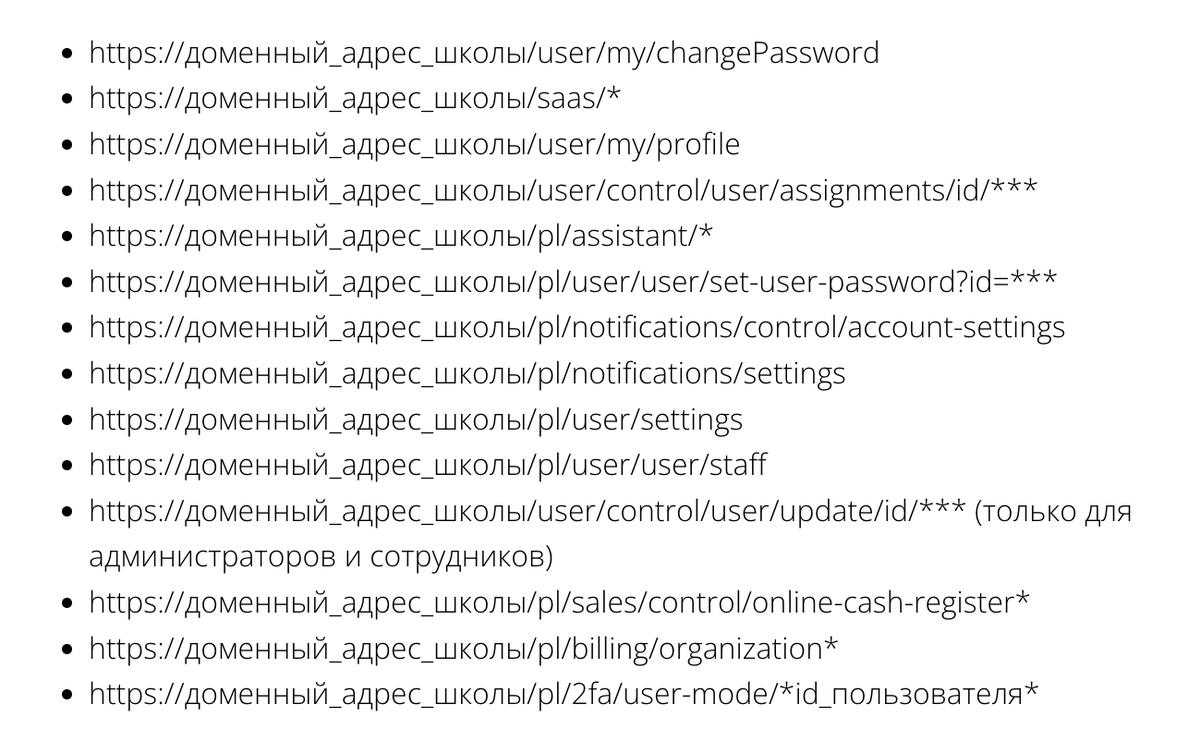
Список страниц может расширяться без предупреждений!
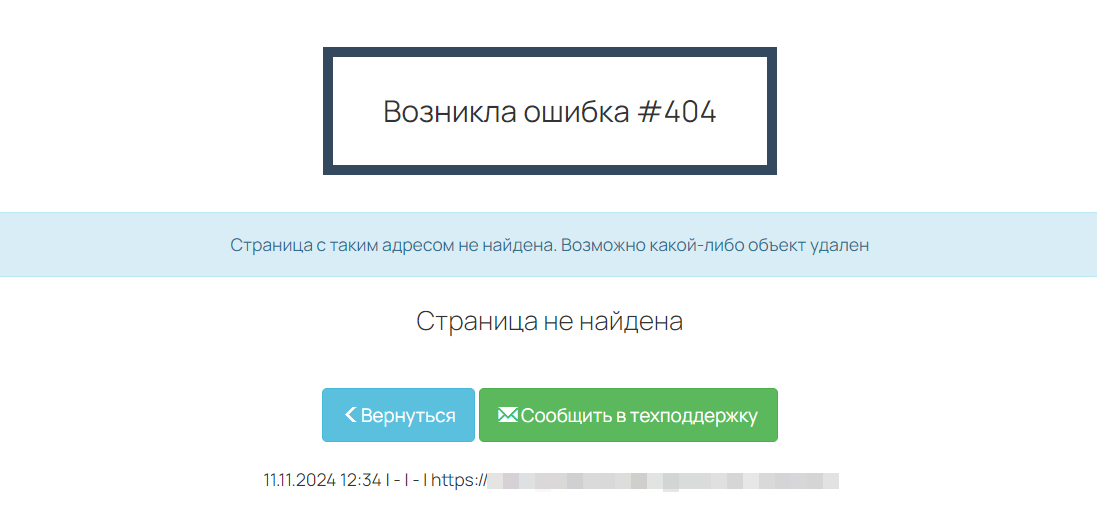
Код не сработает на подобных страницах-ошибках
9. Включить во всех формах опцию согласия с условиями оферты и создать документ оферты, используя шаблон.
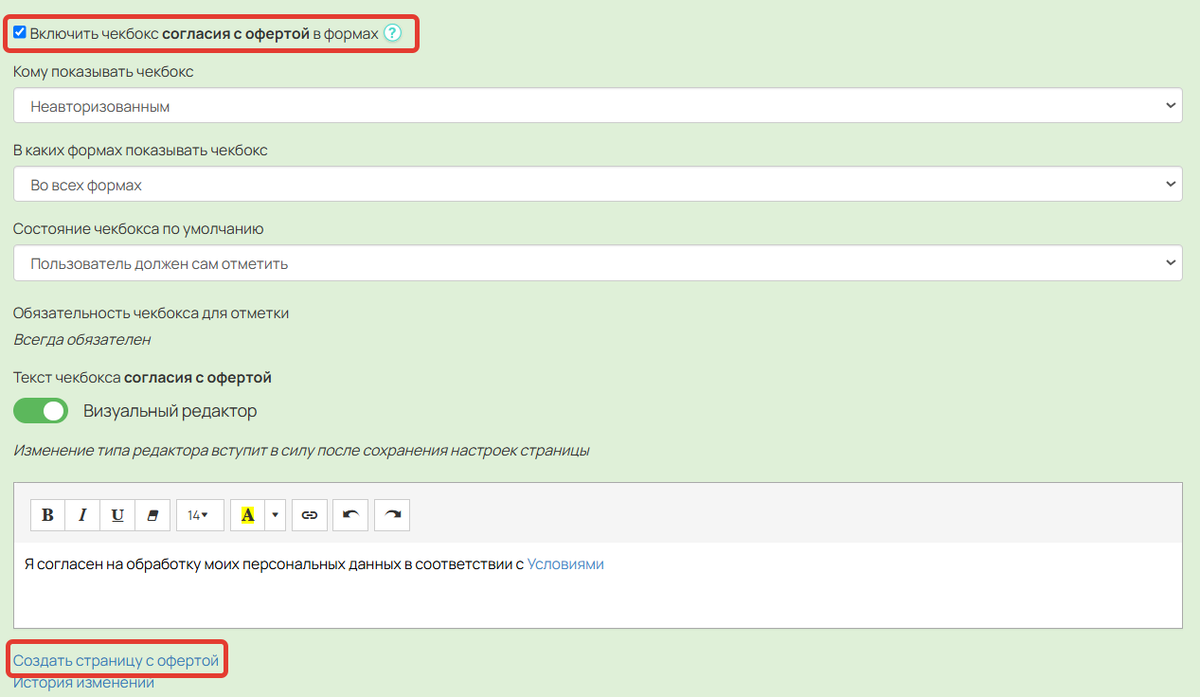
Включение опции согласия с офертой
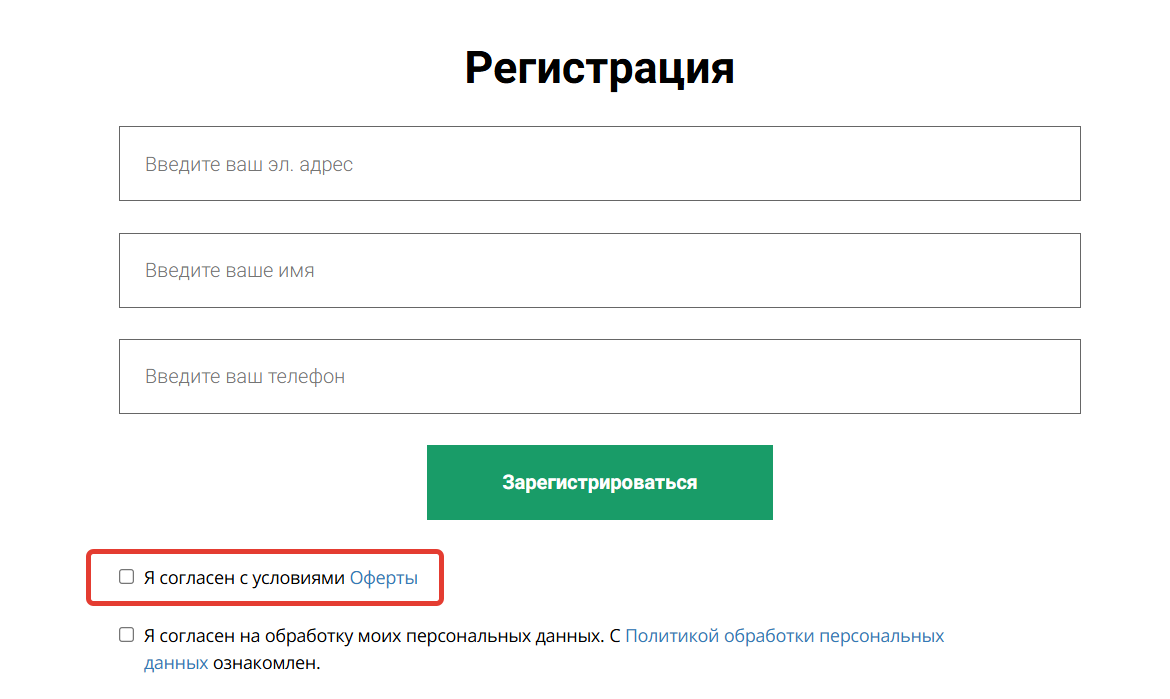
Отображение опции на форме
10. Включить во всех формах опцию согласия с политикой обработки персональных данных и создать документ политики обработки, используя шаблон.
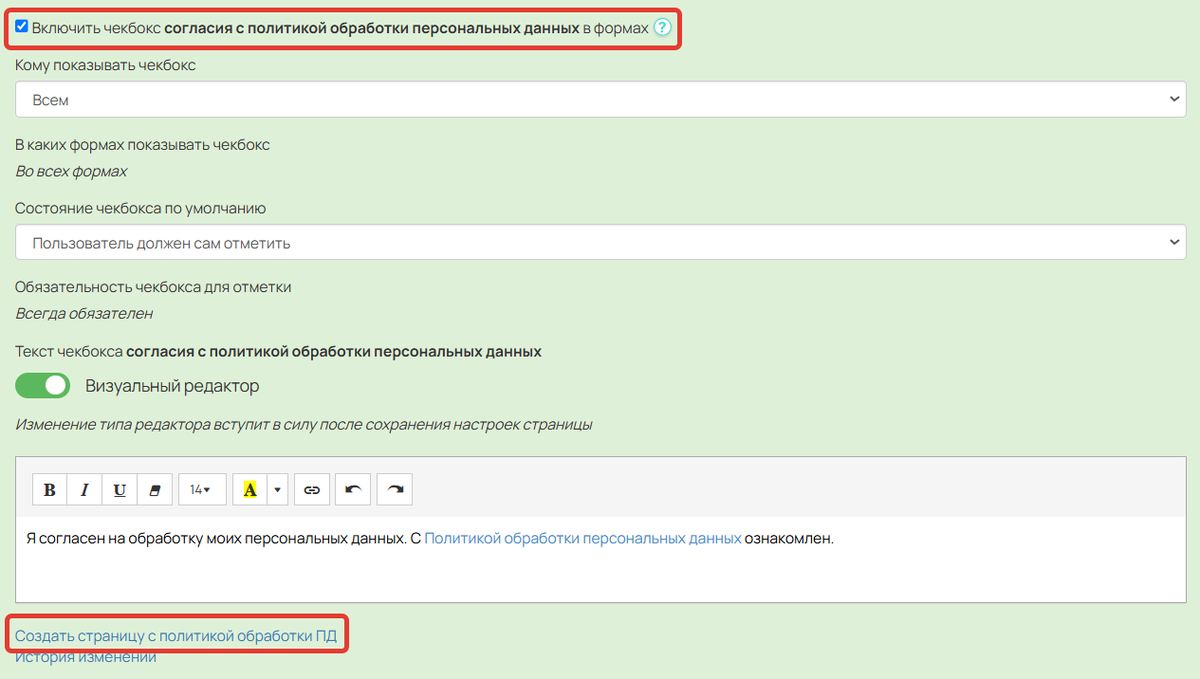
Включение опции согласия на обработку ПД
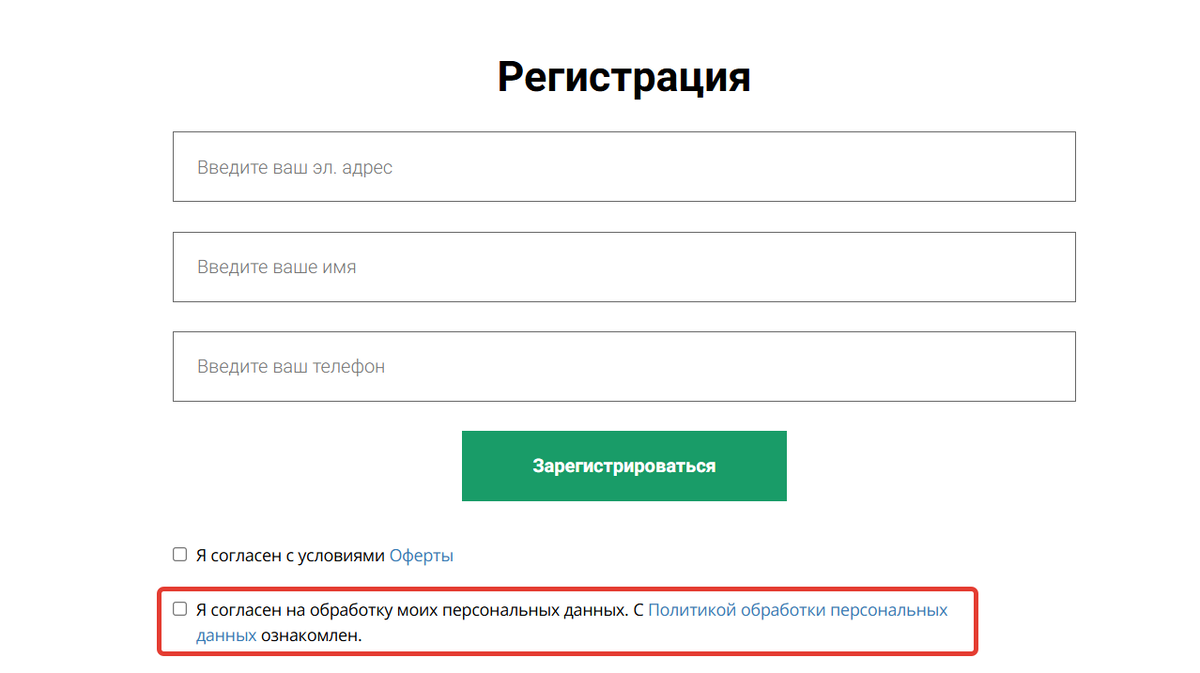
Отображение опции на форме
11. Включить во всех формах подтверждение согласия на получение информационных и маркетинговых рассылок для всех пользователей.
В зависимости от отметки в чекбоксе меняется статус подписки пользователя в его профиле:
- если пользователь согласился на получение — устанавливается статус «Получать все сообщения»;
- если пользователь отказался — устанавливается статус «Без рассылок, только уведомления».
Подробнее о данной опции читайте в статье «Как добавить чекбокс для согласия на получение рекламных рассылок».
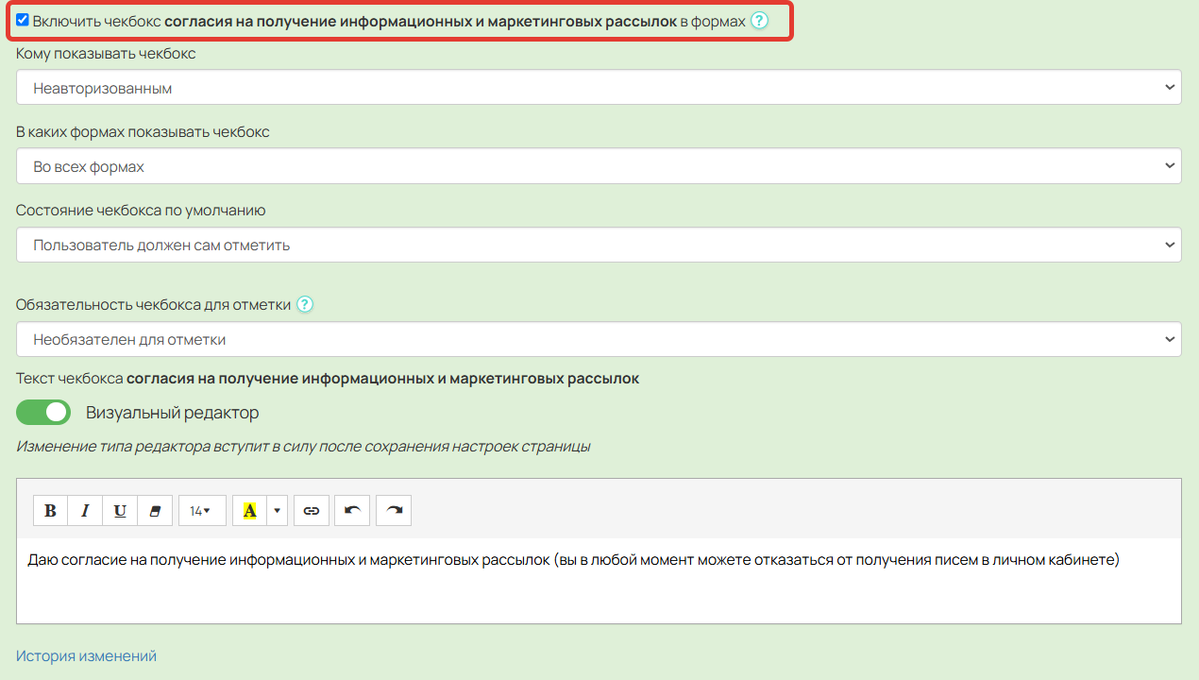
Включение галочки подтверждения согласия на информационные и маркетинговые рассылки
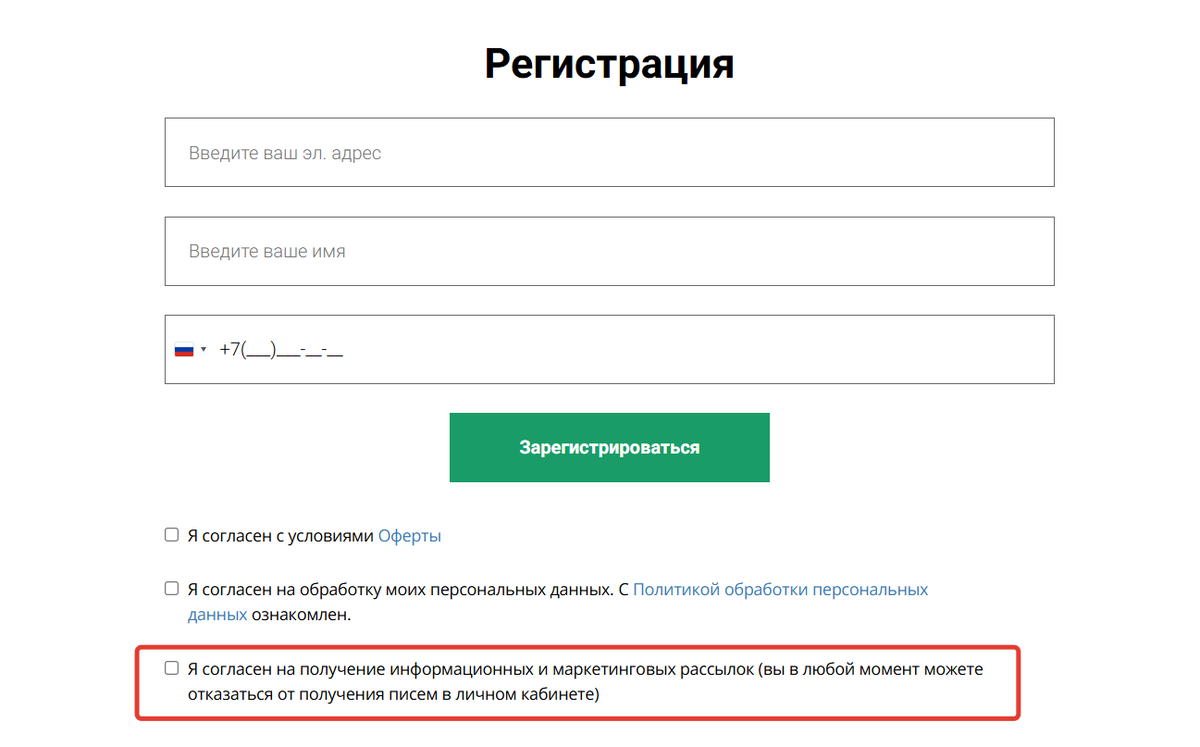
Подтверждение согласия на информационные и маркетинговые рассылки в форме
12. Включить чекбоксы согласий для ВК-страниц. С помощью данной опции вы можете отобразить на ВК-страницах чекбокс согласия с офертой и/или политикой обработки персональных данных. Подробнее читайте в статье «Как подготовить ВК-страницы для работы с подписчиками».

Опции для отображения чекбоксов на ВК-страницах

Отображение опций согласия на ВК-странице
13. Включить опцию «Переменная first_name пытается вывести правильное русское написание имени». Например, пользователь зарегистрировался, указав имя «Даша». Данная функция позволит в рассылке, в которой будет указана переменная {first_name}, отобразить «Дарья».
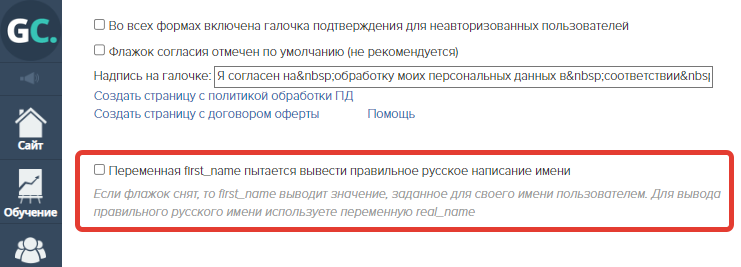
Как включить правильное написание имени
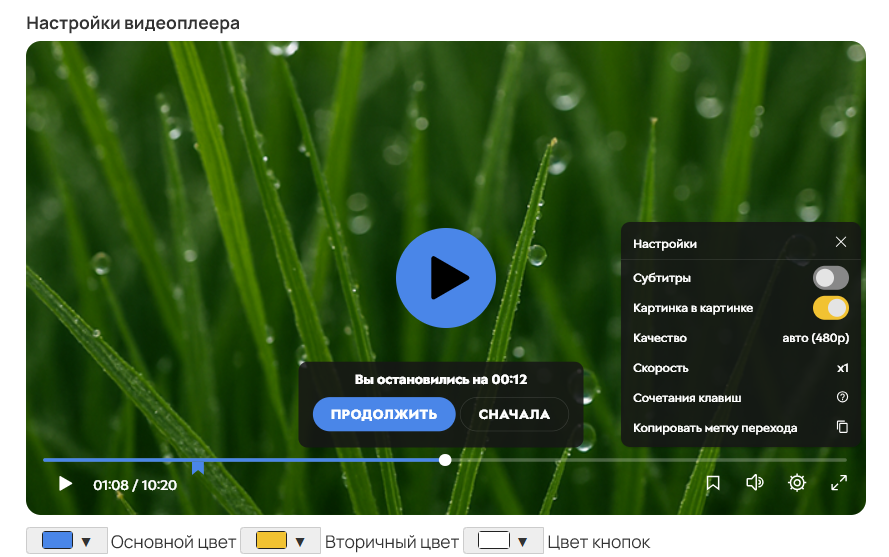
14. Скорректировать цвета видеоплеера. Подробнее в статье «Видеохостинг на GetCourse».
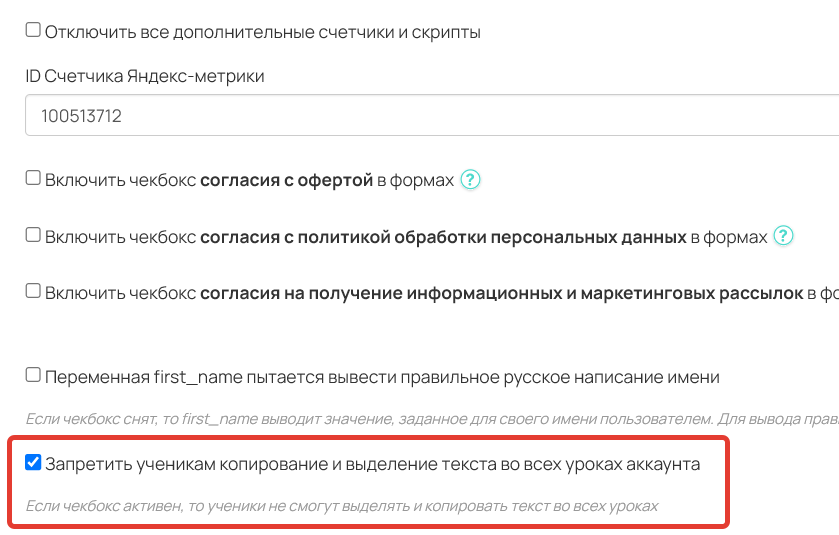
15. При включенной опции «Запретить ученикам копирование и выделение текста во всех уроках аккаунта» устанавливается запрет на выделение текста и сохранение изображений во всех уроках.
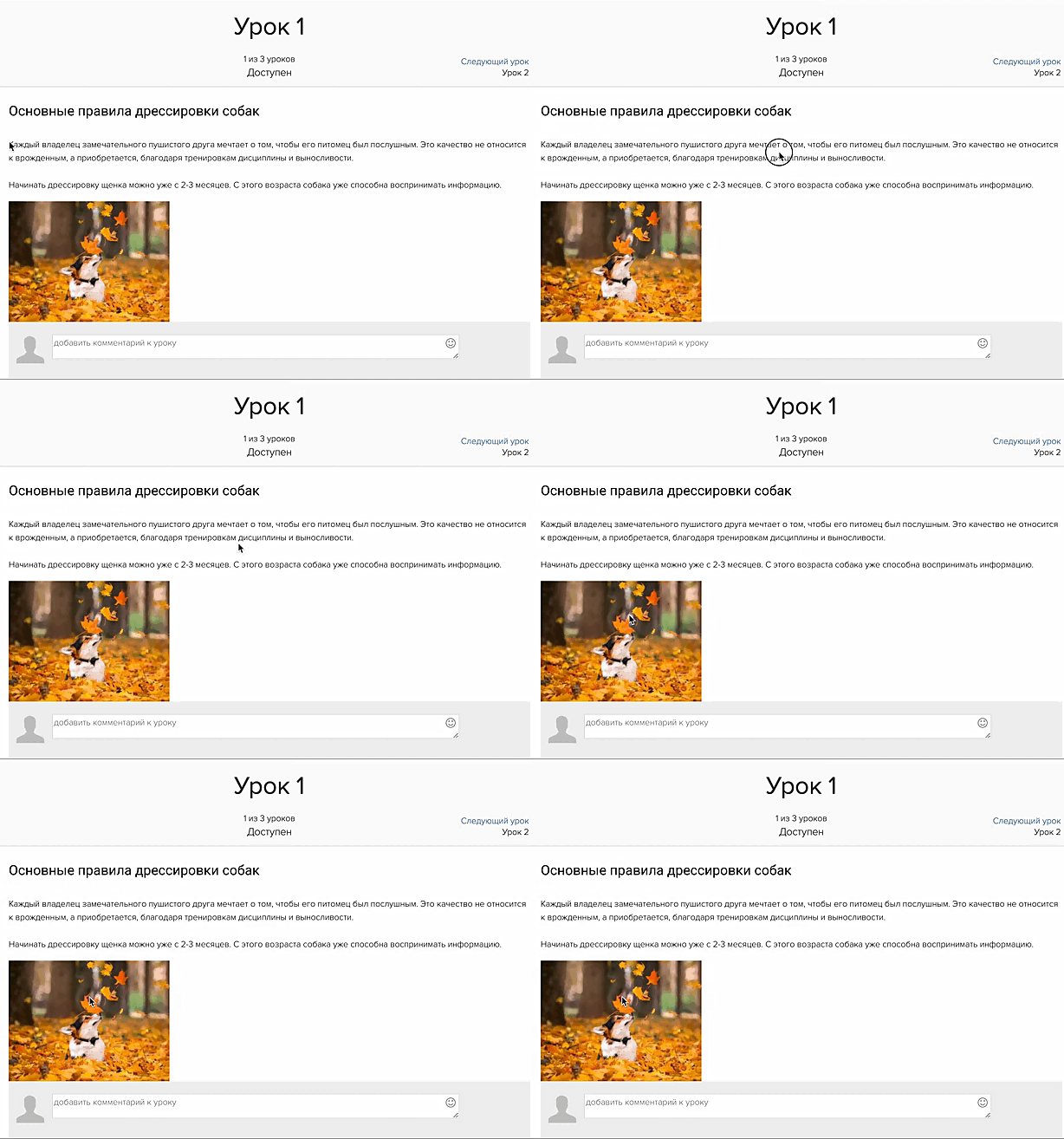
Ученик не может выделить текст или сохранить изображение
16. С помощью настройки «Защита от опечаток при регистрации пользователей» можно контролировать создание профилей с некорректными адресами.
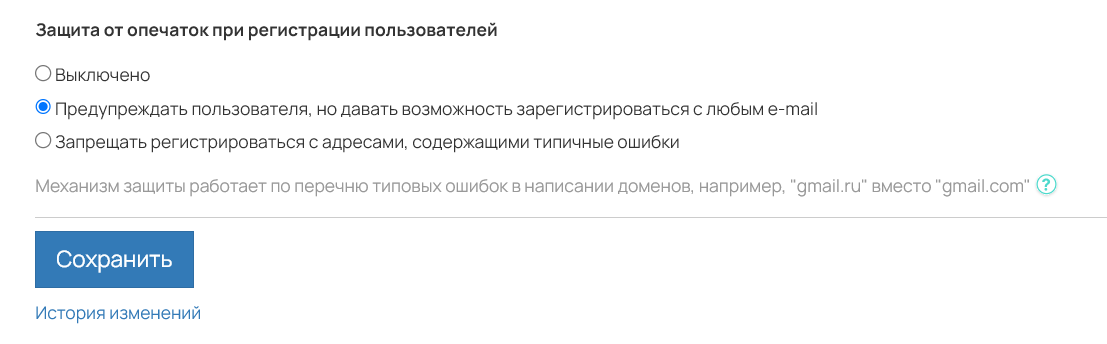
Защита от опечаток при регистрации пользователей
По умолчанию выбран вариант «Предупреждать пользователя, но давать возможность зарегистрироваться с любым e-mail». При необходимости вы можете переключиться на последний вариант и вовсе запретить регистрацию с некорректными адресами.
Обратите внимание: проверка осуществляется только на типичные ошибки в названии популярных почтовых доменов, например:
- @gmail.ru вместо @gmail.com;
- @nail.ru вместо @mail.ru;
- @yanex.ru вместо @yandex.ru и т. д.
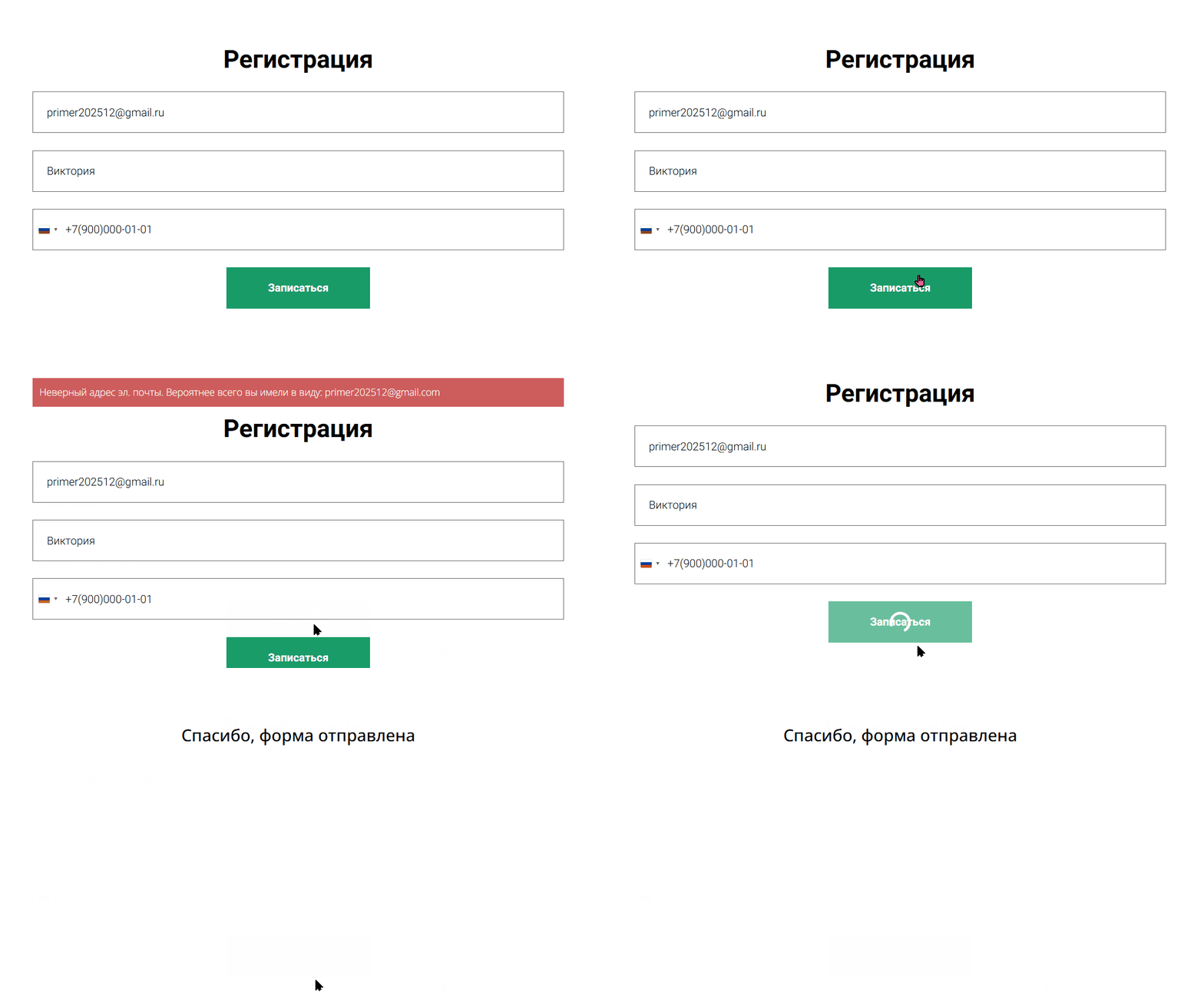
При включенной проверке пользователь будет видеть уведомление об ошибке, но сможет отправить форму
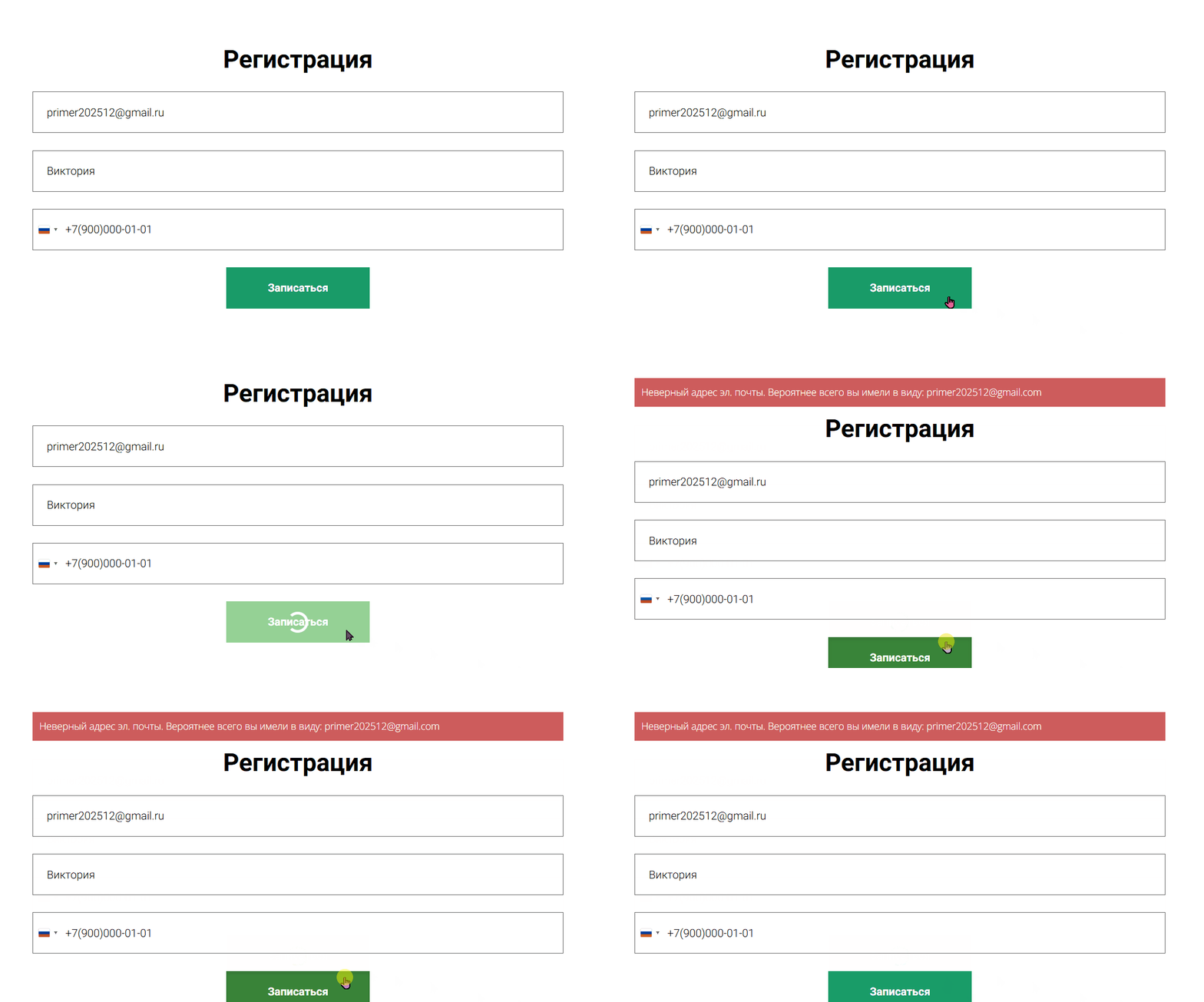
При включенном запрете пользователь не сможет отправить форму пока не исправит ошибку
